


Тип карты | Можно ли этой картой оплатить сервис |
«Для подписок» | ⚠️ Не всегда |
«Премиальная» | ⚠️ Не всегда |
«Для путешествий» | ⚠️ Не всегда |
Рассказываем о том, как пополнить баланс Battle.net через Google Pay с помощью карт «Плати по всему миру».
Пошаговая инструкция
1Включите VPN
Рекомендуем использовать VPN с регионом Сингапур, так как это регион выпуска карт «Для подписок», «Для путешествий» и «Премиальная».
2Добавьте карту в платёжный профиль Google
Добавьте карту в платёжную информацию аккаунта Google по этой инструкции.
3Зайдите в свой аккаунт на платформе Battle.net или создайте новый аккаунт
Если вы хотите использовать ваш существующий аккаунт и регион вашего аккаунта не европейский, вам потребуется изменить регион через поддержку.
Перейдите в настройки аккаунта, откройте вкладку «Подробности аккаунта». Справа от блока «Персональная информация» нажмите «Обновить» и измените регион аккаунта через поддержку.
Рекомендуем запросить смену региона на регион VPN, который вы планируете использовать при оплате (Сингапур). Имейте в виду, что поддержка может отказать вам в смене региона, поэтому рекомендуем просто создать новый аккаунт.
Если вы хотите создать новый аккаунт – при входе на платформу Battle.net используйте VPN с регионом Сингапур и регистрируйте новый аккаунт на ту же страну.
4Перейдите к пополнению баланса
На странице «Обзор аккаунта» справа от поля «Баланс» нажмите «Способы оплаты» и на этой странице нажмите «Купить/пополнить Battle.net баланс», после чего вас перекинет на страницу оплаты.
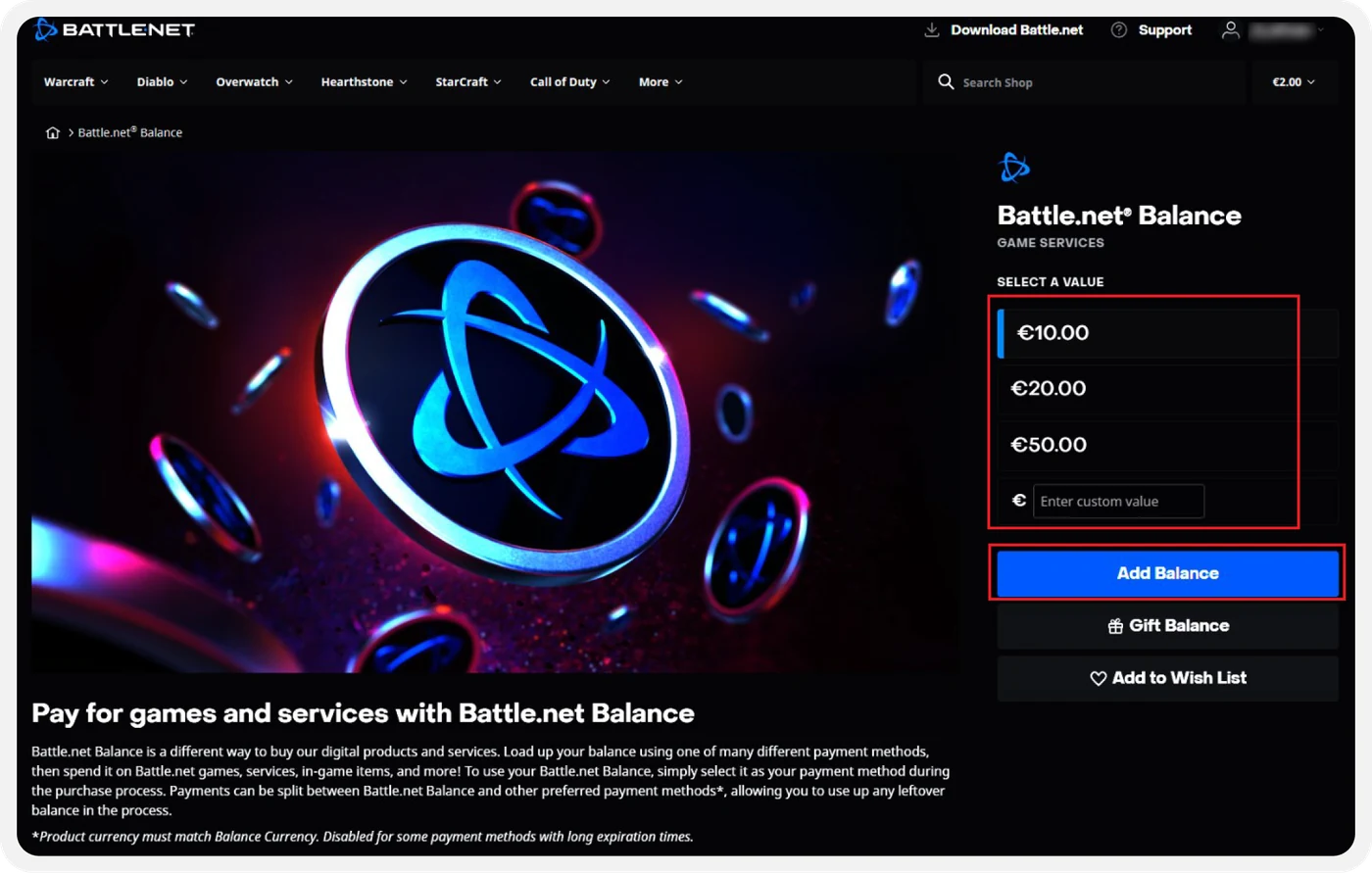
5Выберите сумму пополнения
На этой странице выберите нужный вариант или укажите нужную сумму, после чего нажмите «Добавить баланс (Add balance)» и вас перекинет на страницу оплаты.
6Добавьте платёжный метод
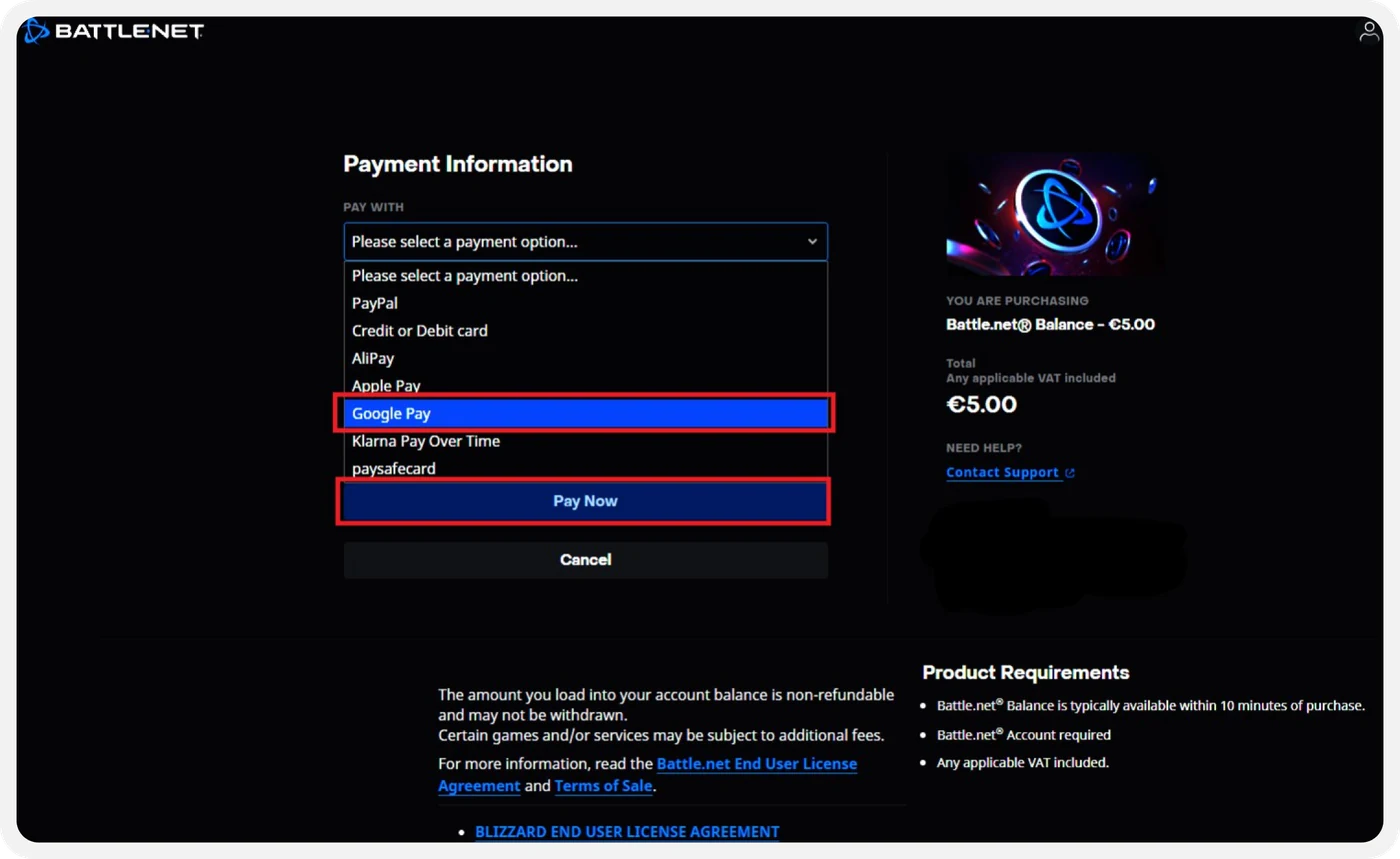
На следующей странице выберите «Google pay».
Если аккаунт новый – на странице оплаты понадобится ввести тот же биллинговый адрес (адрес выставления счёта), который вы указывали при добавлении карты в платёжную информацию аккаунта Google.
После выбора метода оплаты во всплывающем окне нажмите «Pay».
7Подтвердите платёж
Вы можете сделать это в личном кабинете в приложении «Плати по всему миру».
В приложении появится уведомление с названием сервиса, который вы пытаетесь оплатить, и с суммой платежа. Нажмите «Подтвердить» в этом уведомлении.
Готово!
Если вы выполнили все шаги в соответствии с инструкцией – баланс вашего аккаунта Battle.net будет успешно пополнен.