

Тип карты | Можно ли привязать к профилю Google |
«Для подписок» | ✅ Можно |
«Премиальная» | ✅ Можно |
«Для путешествий» | ✅ Можно |
Инструкция о том, как создать новый платёжный профиль в Google и добавить в него карты «Плати по всему миру» для оплаты сервисов Google, Google Play и для оплаты различных других сервисов с помощью Google Pay.
Регион выпуска карт «Для подписок», «Для путешествий» и «Премиальная» — Сингапур. Используйте соответствующий регион VPN и регистрируйте платёжный профиль на Сингапур
Зачем создавать новый платёжный профиль Google?
Страну существующего платёжного профиля изменить нельзя. Для другой страны создаётся новый профиль в том же аккаунте Google.
Новый профиль не переносит на себя действующие подписки автоматически. Поэтому не закрывайте прежний профиль ради добавления карты. Новый платёжный профиль и новый аккаунт Google — разные вещи: создавать новый аккаунт для этого действия не требуется.
Хотите оплачивать покупки в Google Play?
Создание платёжного профиля не заменяет настройку страны Google Play. У магазина есть отдельные условия: для выбора новой страны нужно находиться в ней и иметь способ оплаты из этой страны.
После первоначальной настройки страны и между последующими изменениями должно пройти не менее 90 дней. Участие в семейной группе Google также препятствует смене страны. VPN сам по себе не подтверждает выполнение этих условий.
Пошаговая инструкция
1Откройте платёжный центр Google
Перейдите на payments.google.com и войдите в аккаунт, которым пользуетесь для нужного сервиса.
Если у вас несколько платёжных профилей, выберите нужный в списке профилей. Откройте «Настройки» и проверьте поле «Страна/регион».
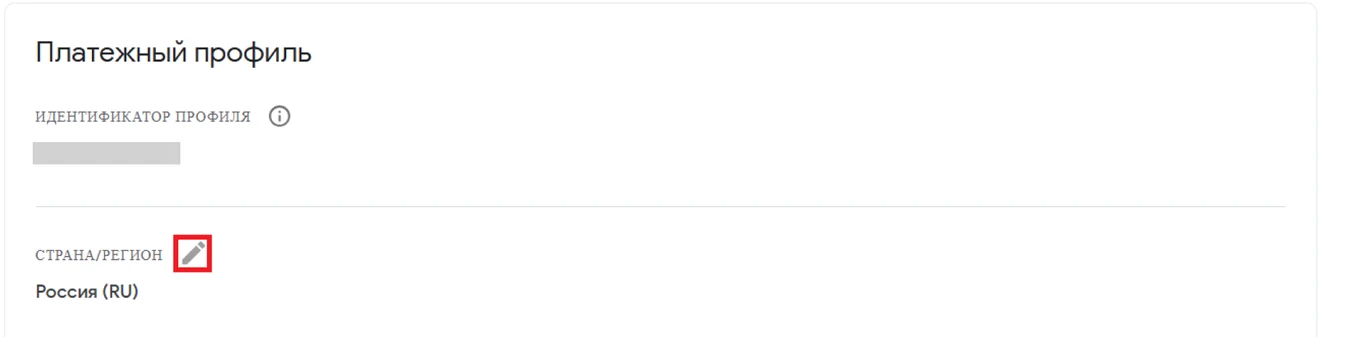
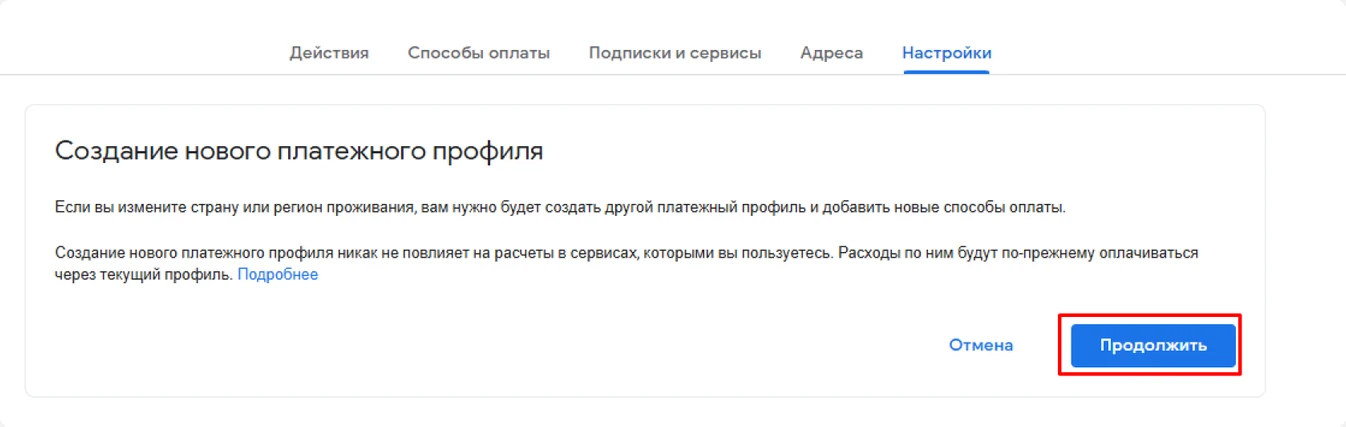
2Нажмите на иконку карандаша возле «Страна/регион»
Вам будет предложено создать новый платёжный профиль. Нажмите «Продолжить».
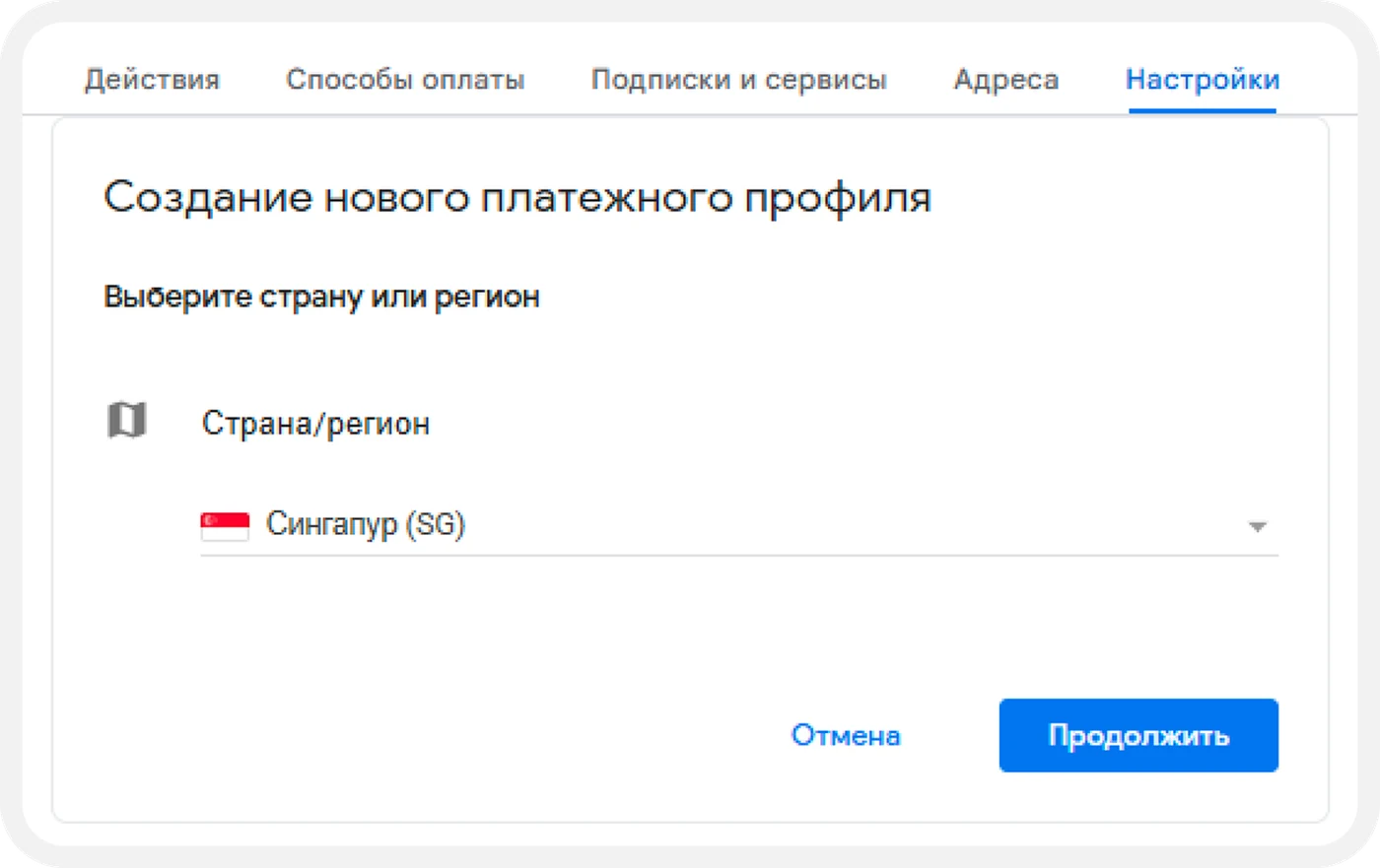
3На следующем экране выберите страну
Советуем выбирать Сингапур.
4На следующей странице введите любой реальный адрес, соответствующий стране, которую вы выбрали
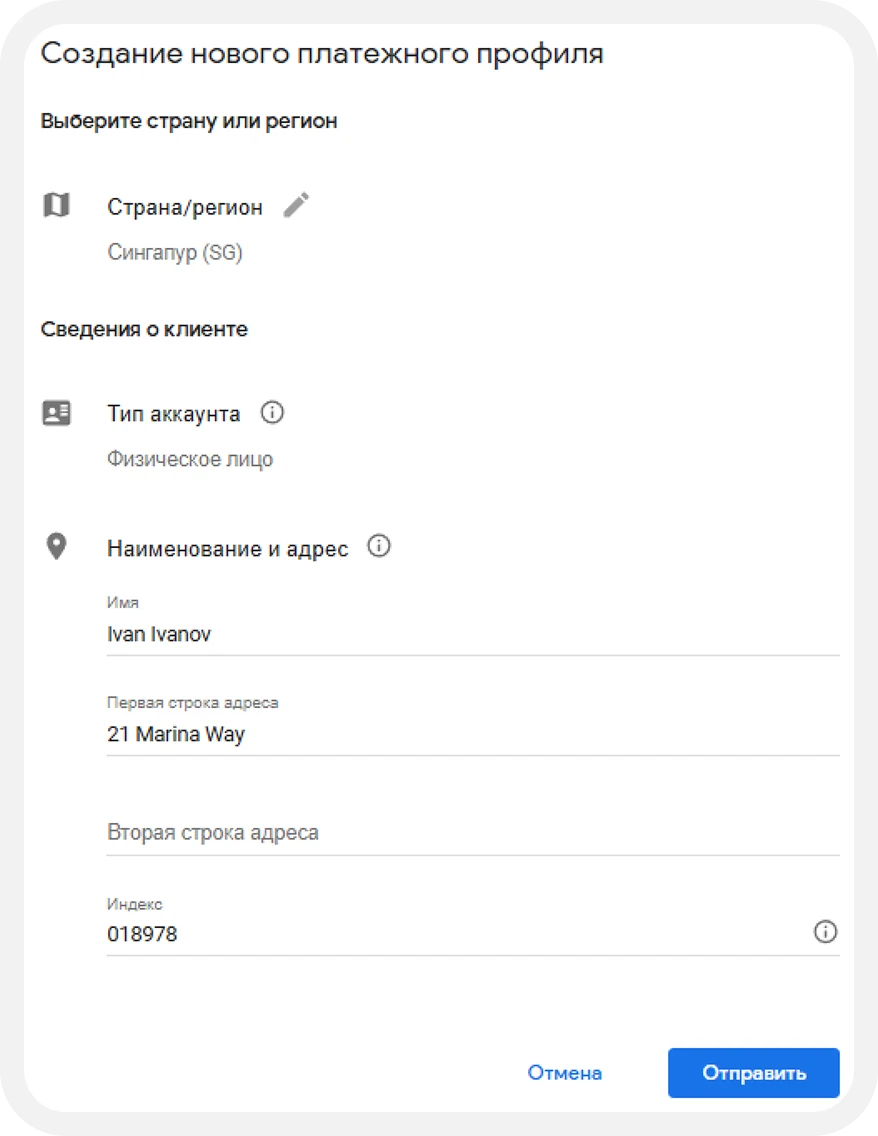
Укажите существующий адрес в стране вашего платёжного профиля. Его можно найти на картах или в интернете. Проверьте, что улица, город и почтовый индекс соответствуют друг другу. Для профиля Сингапура используйте адрес в Сингапуре.
Google может запросить документы для подтверждения личности и адреса. Если такой запрос появился, обратитесь в Отдел заботы перед дальнейшими действиями.
В поле «Имя» укажите ваши реальные имя и фамилию латиницей
После ввода всех данных нажмите «Отправить»
Платёжный профиль создан!
Теперь нужно привязать к нему вашу карту «Плати по всему миру».
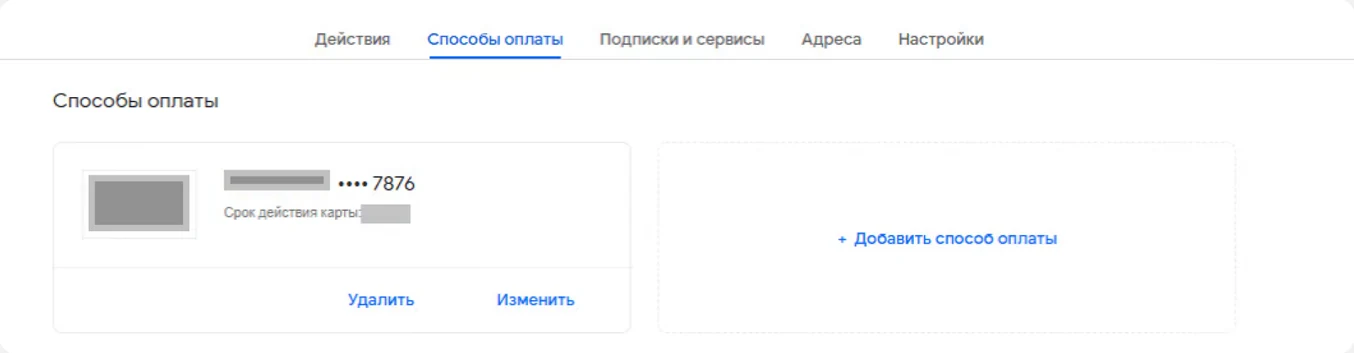
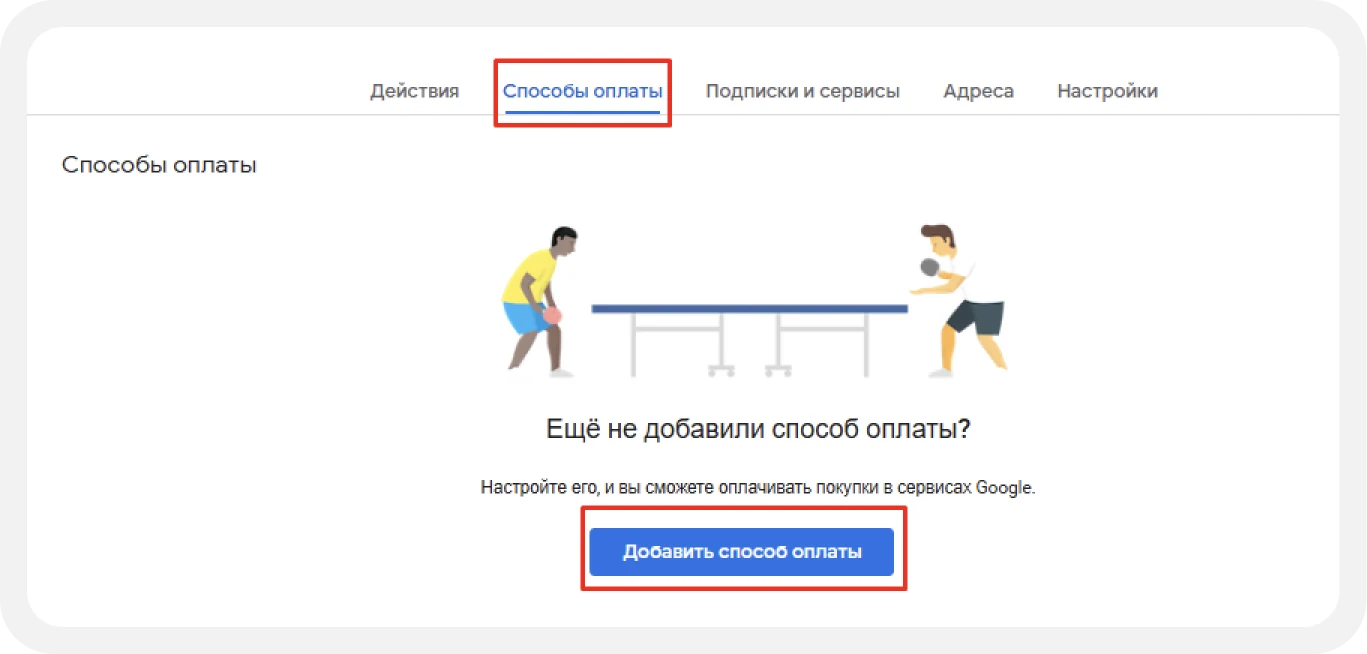
1Нажмите «Способы оплаты» → «Добавить способ оплаты»
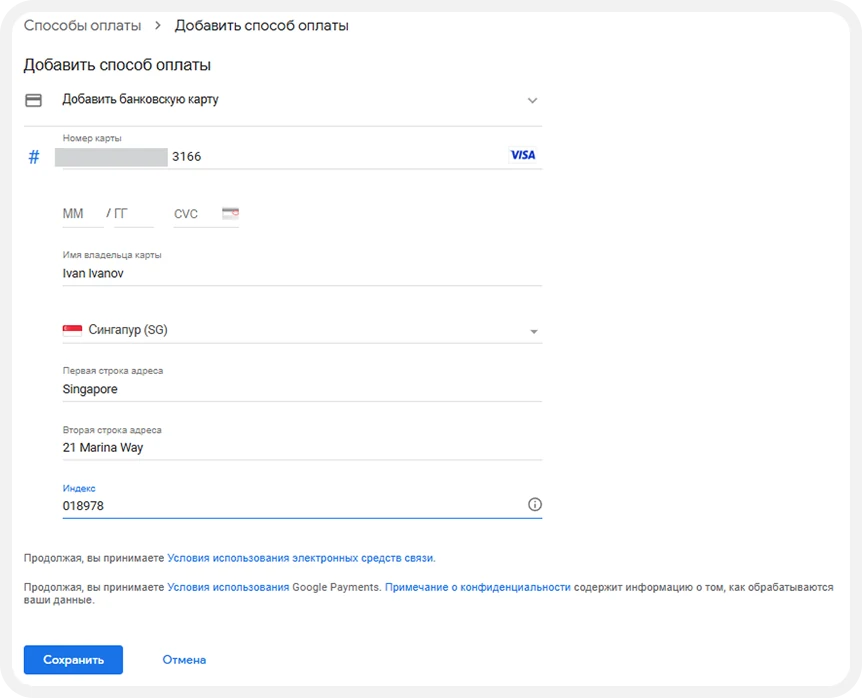
2На следующем экране добавьте данные вашей карты «Плати по всему миру»
Адрес и индекс подтянутся автоматически из данных профиля. Адрес должен соответствовать стране вашего профиля, в нашем примере он сингапурский
В поле «Имя владельца карты» укажите ваши реальные имя и фамилию, как в документах, латиницей
Готово!
Карта добавлена в выбранный платёжный профиль. Теперь вернитесь в нужный сервис Google и проверьте, доступна ли она при оформлении покупки.
Если Google предлагает подтвердить карту или данные профиля, следуйте указаниям на экране. При ошибке отправьте в Отдел заботы её текст и название сервиса.