

Как платить телефоном Android в магазинах: добавьте карту в Google Кошелёк для бесконтактной оплаты. Инструкция подходит и для телефонов Samsung.
Все типы наших карт можно использовать в Google Pay.
Для чего вы хотите использовать карту?
Оплачивать подписки и покупки в интернете — добавлять карту в Google Кошелёк не всегда нужно. Откройте инструкцию по нужному сервису. Для сервисов Google посмотрите инструкцию по платёжному профилю Google.
Платить телефоном в магазинах за границей — продолжайте по инструкции ниже. Телефон должен поддерживать NFC и соответствовать требованиям Google Кошелька.
Какие кошельки поддерживаются
Наши карты работают только с Google Pay (Google Кошелёк). Samsung Pay и другие Android-кошельки не поддерживаются — но Google Pay на телефоне Samsung работает.
Для оплаты сервисов Google — Google Play, YouTube, Google One — иностранная SIM не нужна: добавьте карту в платёжный профиль Google.
Нет иностранной SIM или eSIM?
Если в Google Кошельке есть кнопка «Платёжная карта», попробуйте добавить карту по инструкции ниже.
Если кнопки нет, не покупайте SIM или eSIM наугад. Напишите в Отдел заботы и приложите скриншот экрана добавления карты. Укажите модель телефона и страну, в которой находитесь, — поможем проверить доступный вариант.
Добавление карты в платёжный профиль Google само по себе не включает оплату телефоном в магазинах.
Как привязать карту
1Подготовьте устройство
-
Закройте все приложения и вставьте иностранную SIM-карту или включите eSIM, если она у вас есть.
Иностранная SIM или eSIM может помочь, если в Google Кошельке нет кнопки добавления карты. Но покупка eSIM не гарантирует, что кнопка появится. Перед покупкой напишите в Отдел заботы: укажите модель телефона и страну, в которой находитесь, — поможем разобраться, что попробовать в вашем случае.
-
Включите VPN. Можно использовать любой регион. Рекомендуем начинать с Сингапура: он стабильнее всего работает в большинстве случаев. Если с Сингапуром не получилось — просто выберите другой регион и повторите попытку.
-
Отключите GPS.
-
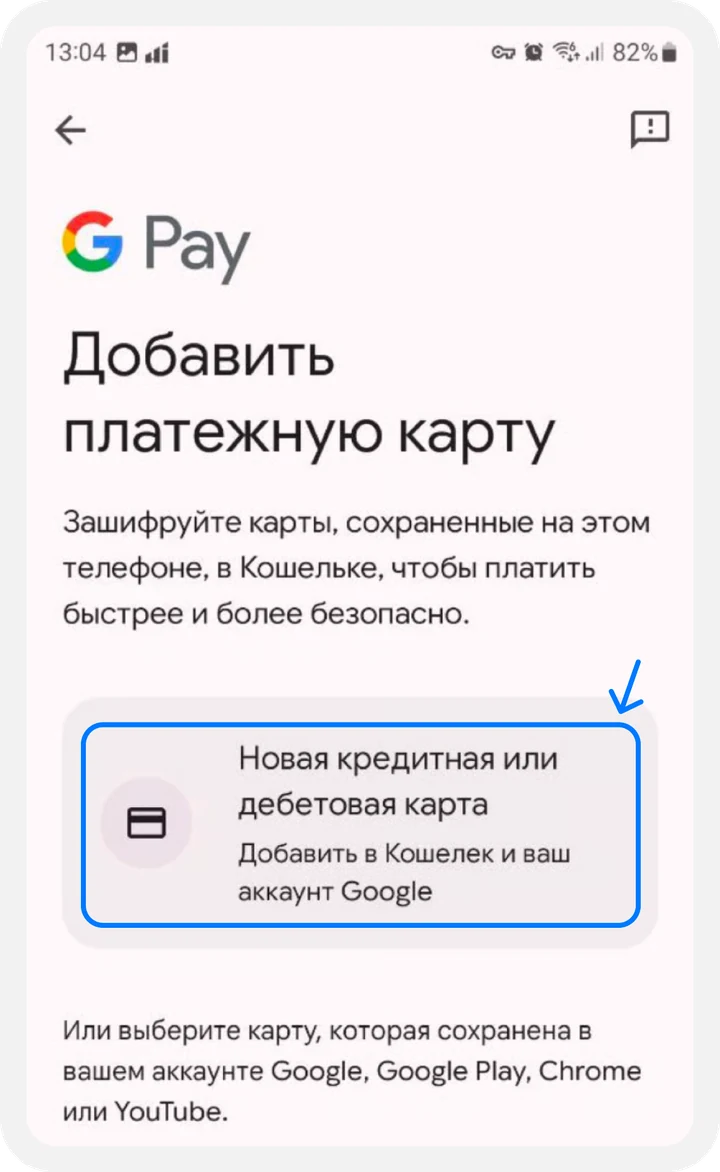
Перезагрузите телефон и откройте Google Pay (или Google Кошелёк) → Новая кредитная или дебетовая карта.
2Добавьте карту
-
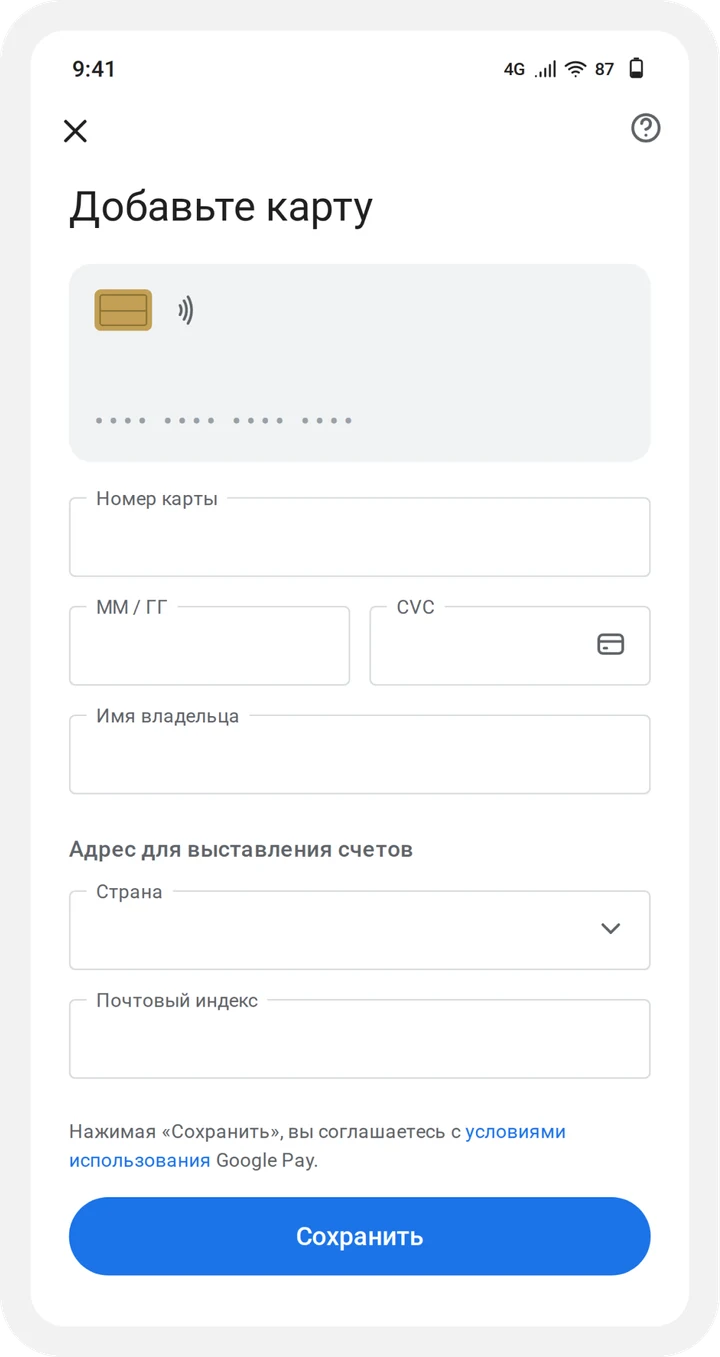
Нажмите Добавить карту → Ввести данные вручную
Если у вас под рукой есть второе устройство с открытой картой в нашем приложении, можно отсканировать её камерой — но для виртуальной карты ручной ввод проще.
Введите данные карты
Имя владельца — ваши имя и фамилия, латиницей.
Номер карты
Срок действия
Код безопасности (CVV / CVC)
3Примите условия платёжного сервиса
Прочитайте условия и нажмите Принять (или Agree).
4Подтвердите карту кодом
Google предложит способ подтверждения — SMS или e-mail. Выберите любой: код придёт в наш чат-бот «Плати по всему миру» — в Telegram (@platipomiru_bot) или MAX, а не по SMS и не на вашу почту. Введите его в Google Pay.
В окне подтверждения вы увидите номер телефона и почту, которые вам не принадлежат, — так и должно быть. Это служебные контакты нашего банка: код приходит на них и автоматически пересылается вам в чат-бот. Менять их не нужно.
Если Google предлагает только звонок — звонить не нужно. Напишите в Отдел заботы, и мы подтвердим карту вручную. Пока идёт проверка, не удаляйте карту из Google Pay.
Готово!
Карта добавлена в Google Pay.
Как платить
Если кнопка «Платёжная карта» уже доступна, переходите к шагу 2. Если кнопки нет и иностранной SIM или eSIM у вас нет, сначала откройте блок «Нет иностранной SIM или eSIM?» выше.
- Проверьте, что на телефоне включён NFC: Настройки → Подключённые устройства (или «Подключения») → NFC.
- Если карт несколько, сделайте нашу основной: Google Pay → карта → Сделать основной.
- Разблокируйте телефон и поднесите его к терминалу — как обычную бесконтактную карту. PIN-код не нужен.
- Карта предназначена для оплаты за границей: в российских магазинах оплата не пройдёт.
Если код не пришёл
1. Откройте диалог с ботом @platipomiru_bot в Telegram или MAX — код приходит туда, иногда с задержкой в пару минут.
2. Если в боте пусто — очистите кэш Telegram, перезапустите приложение и запросите код в Google Pay ещё раз.
3. Не помогло — удалите карту из Google Pay и добавьте заново, внимательно вводя имя латиницей и данные карты.
4. Если и так не получилось — напишите в Отдел заботы.
Что будет, если вернуть российскую SIM
Карта может пропасть из приложения Google Pay. Чтобы платить, в телефоне должна стоять иностранная SIM-карта или eSIM.