

Как платить телефоном iPhone в магазинах: добавьте карту в Apple Wallet для бесконтактной оплаты через Apple Pay. Для других телефонов откройте инструкцию Google Pay.
Здесь рассказываем, как добавить карту «Плати по всему миру» в Apple Wallet, чтобы платить телефоном через Apple Pay — в магазинах и на сайтах кнопкой «Pay».
Эта статья — про бесконтактную оплату. Если вы хотите оплачивать подписки Apple, App Store или iCloud — это делается иначе, через Apple ID → «Как привязать карту к Apple ID и оплачивать подписки»
С 2022 года Apple Pay не работает с картами российских банков и не проводит оплату на территории России. Карты «Плати по всему миру» выпускает зарубежный банк, поэтому в Wallet они добавляются и за границей работают — но в российских магазинах оплата не пройдёт.
Перед началом
- Подходит любая карта «Плати по всему миру» — «Для подписок», «Для путешествий» или «Премиальная».
- Менять регион Apple ID не нужно: при добавлении карты Apple не спрашивает ни регион, ни платёжный адрес.
- Интернет должен быть стабильным — лучше мобильная сеть, чем Wi-Fi.
- VPN — только если проверка не проходит: включите сервер США и попробуйте снова.
Коротко о том, что есть что
Apple Pay — технология оплаты: вы платите телефоном, приложив iPhone к терминалу, или кнопкой «Pay» на сайтах. Apple Wallet — приложение-хранилище: в нём лежат карты, билеты и проездные. Wallet хранит — платит Apple Pay той картой, что лежит в Wallet. Если не находите Wallet на телефоне — начните вводить «Wallet» в поиске приложений.
Шаги добавления карты
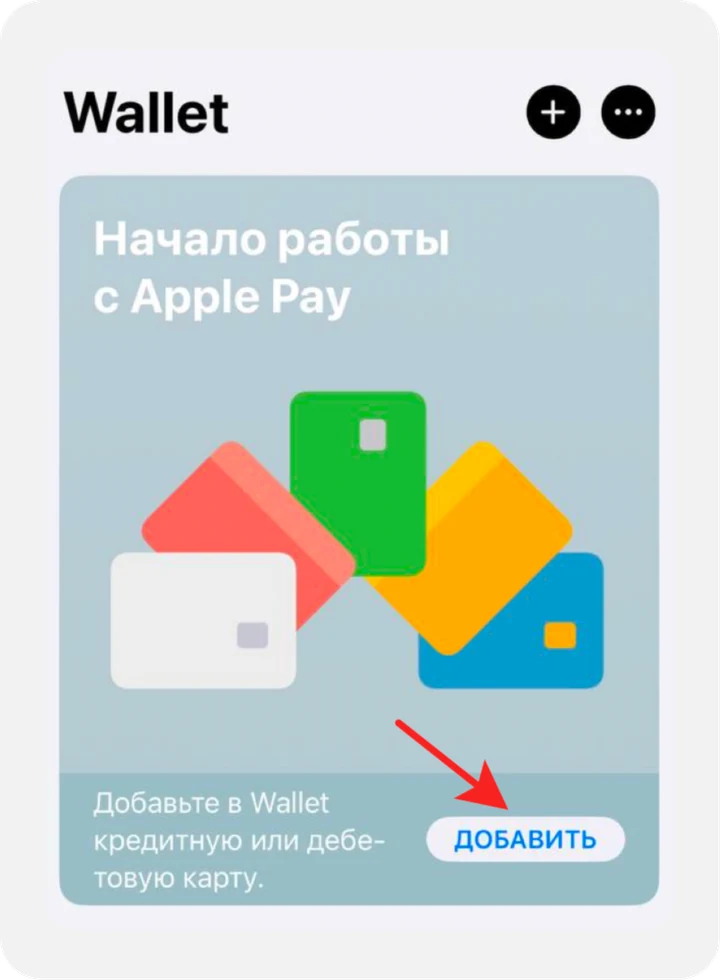
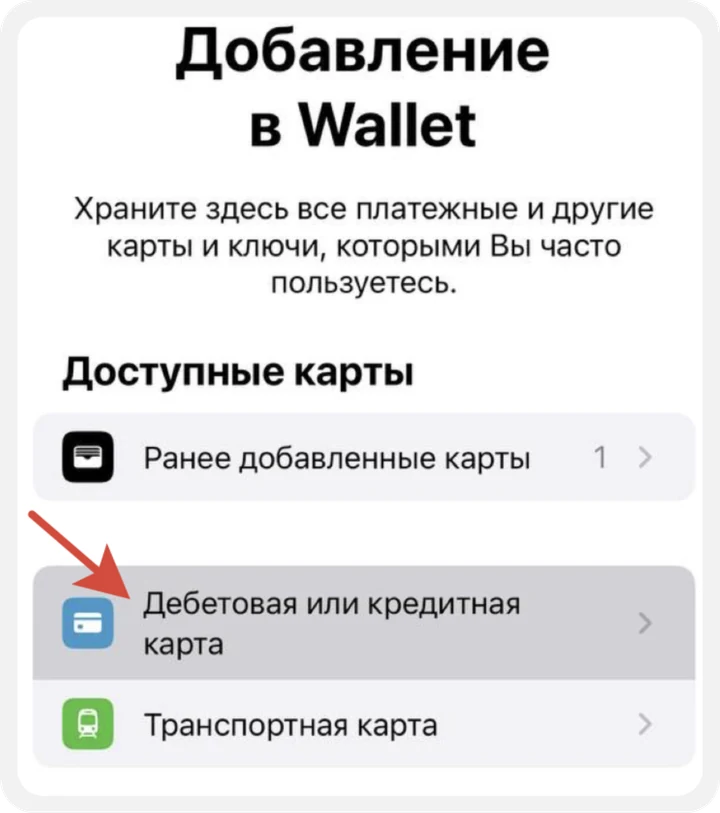
1Откройте приложение Wallet и нажмите «+» или «Добавить». Затем выберите «Дебетовая или кредитная карта»
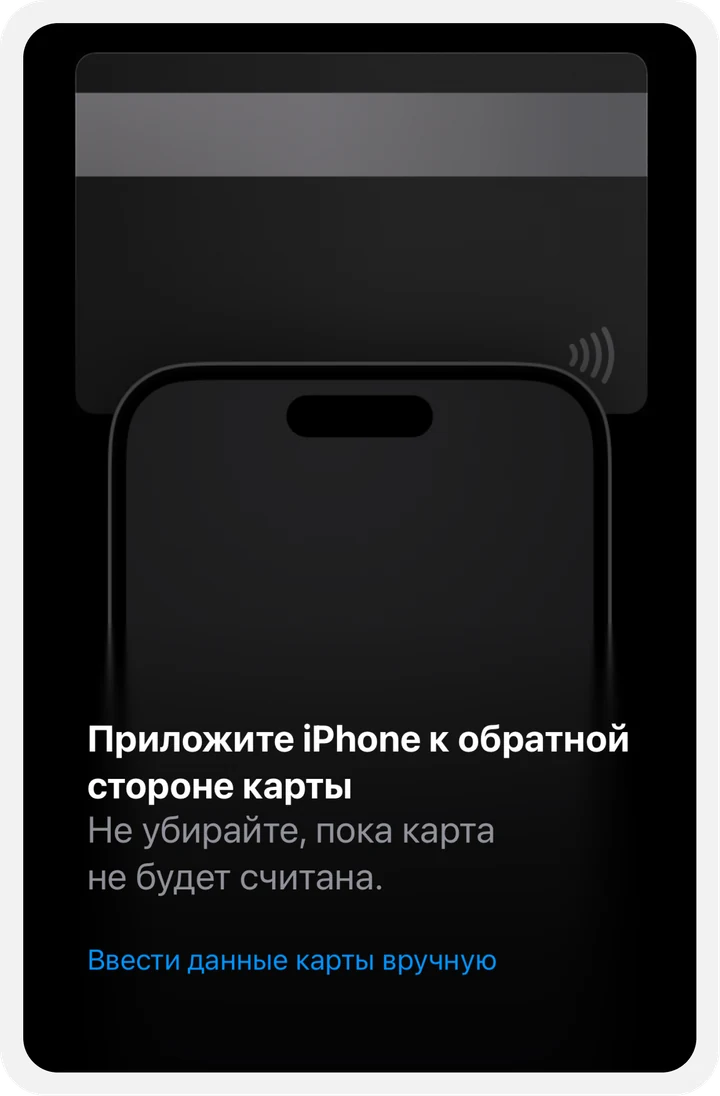
2Нажмите «Ввести данные карты вручную»
Данные карты — в приложении «Плати по всему миру»: имя и фамилия латиницей, номер карты, срок действия, код безопасности (CVV/CVC).
3Примите условия и подтвердите карту
Прочитайте условия платёжного сервиса и нажмите «Принять». Дальше Apple предложит способ верификации — про них следующий раздел.
Верификация
В окне проверки вы увидите телефон и почту, которые вам не принадлежат, — это нормально. Это контакты нашего банка-эмитента, они привязываются к карте автоматически. Мошенничества здесь нет, менять их не нужно.
Работает это так: вы выбираете способ подтверждения, банк получает запрос — и присылает код в наш чат-бот в Telegram и MAX — @platipomiru_bot. Пока идёт проверка, держите стабильный интернет и не закрывайте Wallet свайпом из меню многозадачности: свернуть в фон можно, закрыть нельзя — банк отменит запрос.
Способ 1. По SMS или Email — рекомендуем
Выберите «SMS» или «Email» и нажмите «Далее» → код придёт в чат-бот → введите его в Wallet и нажмите «Завершить проверку». Карта активна и готова к оплате.
Способ 2. Если Apple предлагает подтвердить карту звонком — не звоните
Верификация в этом случае проходит через нашу поддержку: напишите в Отдел заботы, мы направим запрос в банк на ручную верификацию. По готовности придёт push-уведомление от Wallet, что карта активирована.
Если код не приходит или система просит повторную проверку
- Удалите карту из Wallet и перезагрузите устройство.
- Проверьте интернет; если проверка не проходит — включите VPN, можно использовать любой регион. Рекомендуем начинать с Сингапура: он стабильнее всего работает в большинстве случаев. Если с Сингапуром не получилось (не подключается, ошибка, платёж отклонён) — просто выберите другой регион и повторите попытку.
- Перед оплатой рекомендуем проверить ваше подключение.
https://ip.platipomiru.com/ — сервис оценит, как вас видит магазин, и подскажет, что поправить.
- Подождите не менее часа — Apple чувствителен к частым попыткам.
- Добавьте карту заново по шагам выше: после перезагрузки она часто добавляется вообще без кода и звонка.
Если код так и не пришёл — напишите в Отдел заботы, запросим ручную верификацию в банке.
Распространённые ошибки и их устранение
Первая помощь при любой ошибке: стабильный интернет (лучше мобильная сеть), перезагрузка телефона, VPN с сервером США, повторная попытка чуть позже. Ниже — что добавить к этому в конкретных случаях.
«Apple Cash Unavailable»
Wallet пытается активировать Apple Cash — это отдельный сервис Apple для переводов между пользователями, доступный только жителям США с картами американских банков. Наша карта выпущена не американским банком, поэтому Apple Cash с ней не работает — но на добавление карты в Wallet это не влияет, ошибка обходится. Дополнительно к первой помощи: отсканируйте карту вместо ручного ввода (нужен второй телефон) — откройте карту в нашем приложении на одном устройстве и наведите камеру второго. Данные подгрузятся автоматически, и ошибка часто пропадает.
«Не удаётся добавить карту в Wallet»
Вместо добавления Wallet показывает экран «ищите кнопку Добавить в Wallet в приложениях, электронных письмах и на веб-сайтах». Дополнительно обновите iOS до последней версии. Если не помогло — напишите в поддержку Apple или в наш Отдел заботы.
«Использование этой карты невозможно»
Это не сбой Apple Pay: карта заблокирована банком-эмитентом или была удалена из кошелька. Напишите в Отдел заботы — посмотрим ситуацию индивидуально.
«Карта не добавлена»
Запрос на привязку был удалён — из-за сбоя связи или случайной отмены. Вручную банк его не восстановит — просто пройдите привязку заново с самого начала. Если не помогло — напишите в Отдел заботы: возможно, карту отклонила платёжная система.
«Проверка недоступна»
Слишком много неудачных попыток подряд — банк временно заблокировал запросы. Несмотря на текст ошибки про «несколько минут», сделайте паузу до следующего дня: короткая пауза счётчик не сбрасывает. Потом пройдите привязку заново.
«Недействительная карта»
Полностью закройте Wallet, перезагрузите устройство, включите VPN с сервером США и попробуйте снова.
Ничего не помогает
Обычно карта добавляется без смены региона Apple ID, но если ошибка повторяется раз за разом — попробуйте сменить регион на США (как это сделать — в статье «Как привязать карту к Apple ID и оплачивать подписки») и добавить карту заново: в отдельных случаях это срабатывает. Если и это не помогло — напишите в Отдел заботы.