

Здесь рассказываем, как привязать карту «Плати по всему миру» к Apple ID, чтобы оплачивать подписки Apple (iCloud+, Apple Music, Apple Arcade), покупки в App Store и встроенные покупки в приложениях.
Эта статья — про подписки и покупки в App Store. Для оплаты телефоном смотрите «Как добавить карту в Apple Wallet и платить через Apple Pay»
Регион Apple ID уже США или Сингапур? Переходите к добавлению карты.
К Apple ID с регионом «Россия» привязать нашу карту не получится. Перед сменой региона проверьте условия смены региона.
Что понадобится
- Любая карта «Плати по всему миру» — «Для подписок», «Для путешествий» или «Премиальная».
- Apple ID с регионом США или Сингапур. Ниже — порядок действий для каждого случая.
Если карта уже привязана и оплата работает, менять регион не нужно.
Перед сменой региона
Смена региона может изменить цены и доступность приложений и подписок. Сначала проверьте условия ниже.
- Остаток на балансе Apple.
- Подписки, препятствующие смене региона.
- Незавершённые предзаказы, аренда и возвраты.
- Участие в семейной группе.
Как проверить баланс и подписки
Баланс Apple: откройте App Store и нажмите на фото профиля. Остаток отображается под именем; если суммы нет, баланса нет. Это не баланс вашей карты. Инструкция Apple.
Подписки: откройте Настройки → ваше имя → Подписки. Если подписка препятствует смене региона, после отмены нужно дождаться окончания оплаченного периода. Как проверить подписку.
Если отменяете iCloud+: после окончания оплаченного периода при превышении нового лимита хранилища синхронизация и резервное копирование приостановятся. Подробнее у Apple.
Другие условия: дождитесь выполнения предзаказов или отмените их; дождитесь завершения аренды и обработки возвратов. Участие в семейной группе тоже может препятствовать смене региона — проверьте условия Apple.
Что делать, если остался небольшой баланс
Перед сменой страны или региона баланс Apple ID нужно обнулить. Если оставшуюся сумму не на что потратить или не получается подобрать покупку, обратитесь в поддержку Apple и попросите помочь списать остаток.
Apple рекомендует обращаться в поддержку, если остаток меньше стоимости одного товара. Возможность списания другой суммы уточнит консультант. Подробнее у Apple.
Через сайт Apple
Откройте страницу поддержки Apple.
В разделе «Получите помощь» нажмите «Оплата покупок и подписки» (Billing & Subscriptions).
Выберите «Ещё» (More) → «Вопросы о подарочных картах или кодах» (Questions about gift cards or codes).
Нажмите «Продолжить» (Continue) и выберите чат или сообщения, если они доступны.
Нет чата на сайте? Проверьте приложение «Поддержка Apple». Доступность письменных каналов и язык общения зависят от региона.
Через приложение «Поддержка Apple»
Также можно воспользоваться приложением «Поддержка Apple». Войдите в свой аккаунт, найдите тему, связанную с оплатой покупок или балансом, и выберите чат или сообщения, если они доступны. Если написать в Apple не получилось ни через сайт, ни через приложение, напишите в наш Отдел заботы — поможем разобраться с доступными вариантами связи.
Что написать консультанту
Замените [сумма и валюта] на свой остаток.
После того как поддержка подтвердит списание, проверьте баланс и повторите смену региона.
Что изменится после смены региона
Вы изменяете регион магазина App Store для своего аккаунта. Доступность приложений, покупок и подписок зависит от выбранной страны: часть контента из прежнего региона может быть недоступна в новом.
Перед сменой региона проверьте, доступны ли в App Store выбранного региона приложения, которыми вы пользуетесь. Не удаляйте важные приложения ради настройки оплаты: возможность повторно скачать их нужно проверить заранее.
Можно ли использовать отдельный аккаунт?
Можно использовать отдельный аккаунт Apple для покупок, оставив основной для iCloud, фото и контактов. Переключение выполняется только в разделе «Контент и покупки» — выходить из основного аккаунта iCloud не нужно. Если используете отдельный аккаунт для покупок, добавляйте карту именно к нему.
Покупки остаются связаны с аккаунтом, на котором оформлены. Для обновления ранее загруженных приложений может понадобиться исходный аккаунт. Apple может ограничить повторное связывание устройства с другим аккаунтом для покупок на срок до 90 дней. Это не означает ожидания 90 дней после каждой смены региона. Подробнее у Apple.
Для оплаты iCloud+ этот вариант не рекомендуем. Вход в другой аккаунт App Store не меняет аккаунт, в котором хранятся ваши фото и резервные копии. Перед изменением настроек обратитесь в Отдел заботы — поможем разобраться с оплатой вашей подписки.
Как привязать карту
1Проверьте регион Apple ID
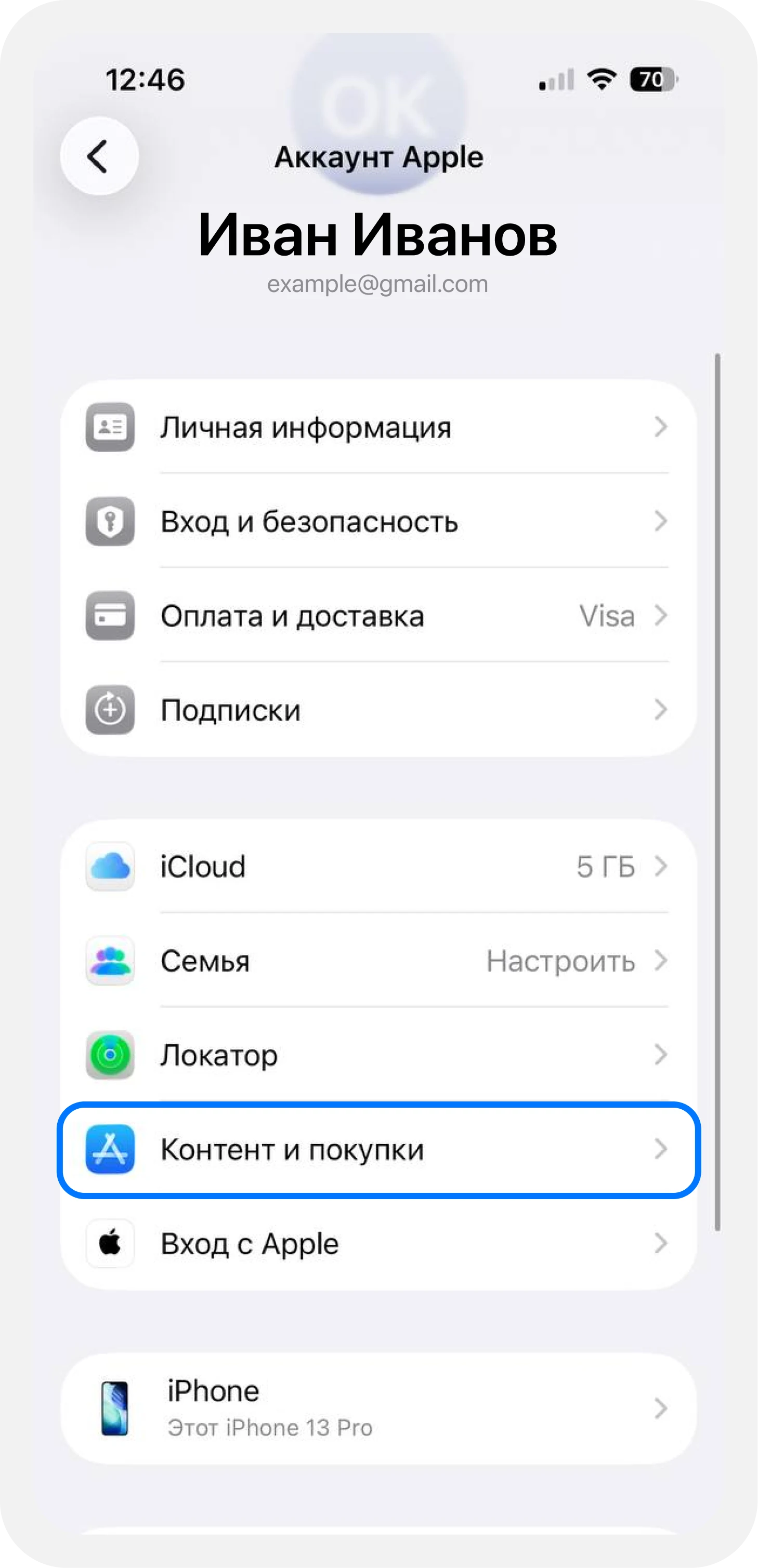
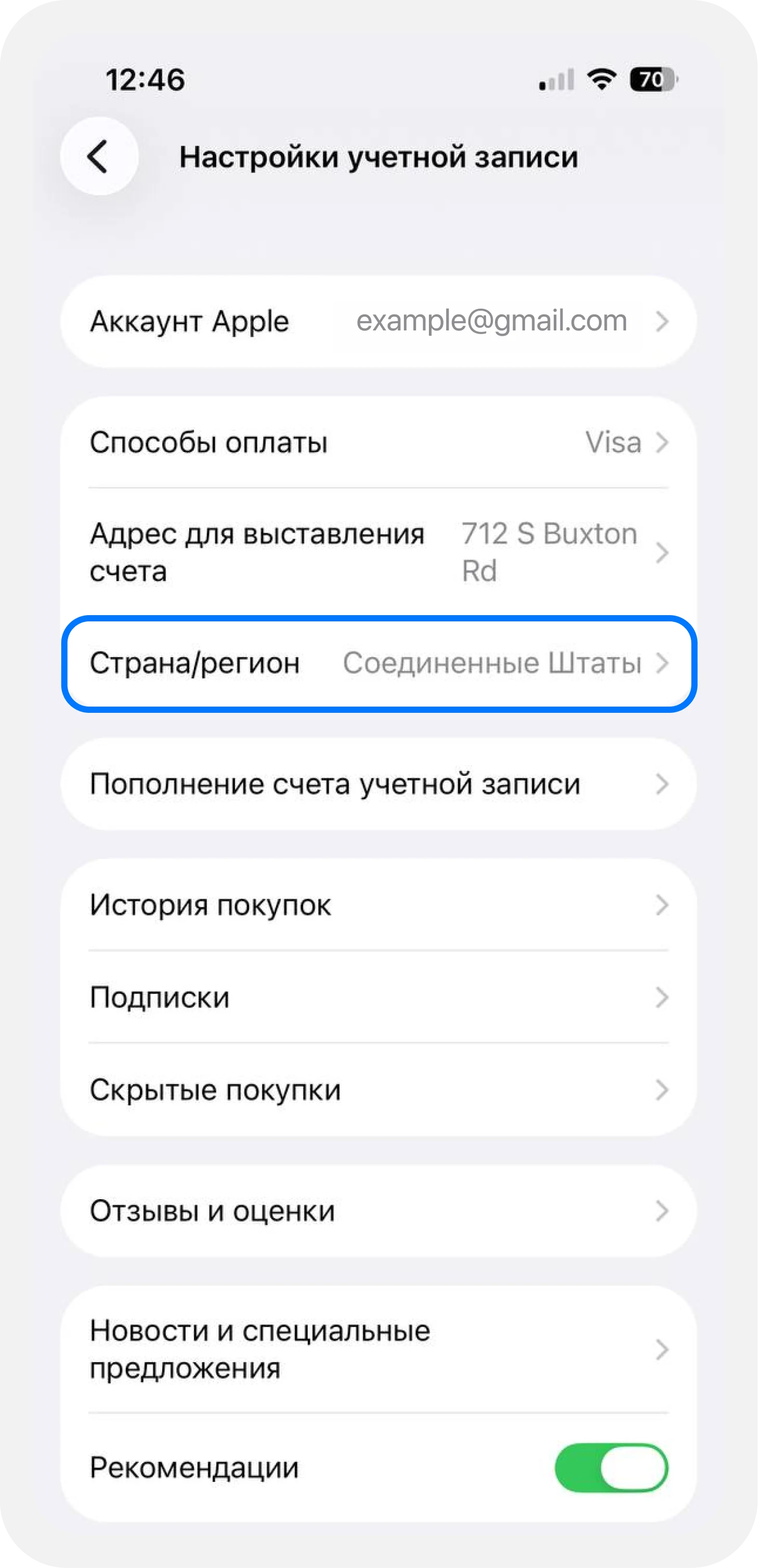
Откройте Настройки → ваше имя → Контент и покупки → Просмотреть → Страна/регион.
Уже США или Сингапур? Оставьте текущий регион и переходите к шагу 2.
Россия? К аккаунту с этим регионом нашу карту привязать не получится. Откройте ниже «Как сменить регион, если это нужно».
Нужна смена региона? После проверки условий смены региона можно начать с Сингапура — страны выпуска нашей карты. США — запасной вариант, если привязка не получится.
Как сменить регион, если это нужно
Сначала прочитайте условия смены региона.
Откройте Настройки → ваше имя → Контент и покупки → Просмотреть.
Выберите Страна/регион, затем нужную страну и примите условия.
Когда появится форма оплаты, заполните её по инструкции для выбранного региона ниже.
2Добавьте карту
Откройте Настройки → ваше имя → Оплата и доставка → Добавить способ оплаты. Если форма уже открылась при смене региона, оставайтесь в ней.
Выберите «Кредитная или дебетовая карта». Введите номер карты, срок действия и CVC/CVV из личного кабинета «Плати по всему миру».
3Заполните поля для своего региона
Раскройте один из вариантов ниже. Не смешивайте адресные данные разных стран.
Платёжные данные для Сингапура
- Имя и фамилия: свои, латиницей.
- Страна: Сингапур (Singapore).
- Адрес и почтовый индекс: укажите существующий адрес жилого здания в Сингапуре. Найти его можно на Google Картах или в бесплатном CalculatorMix.
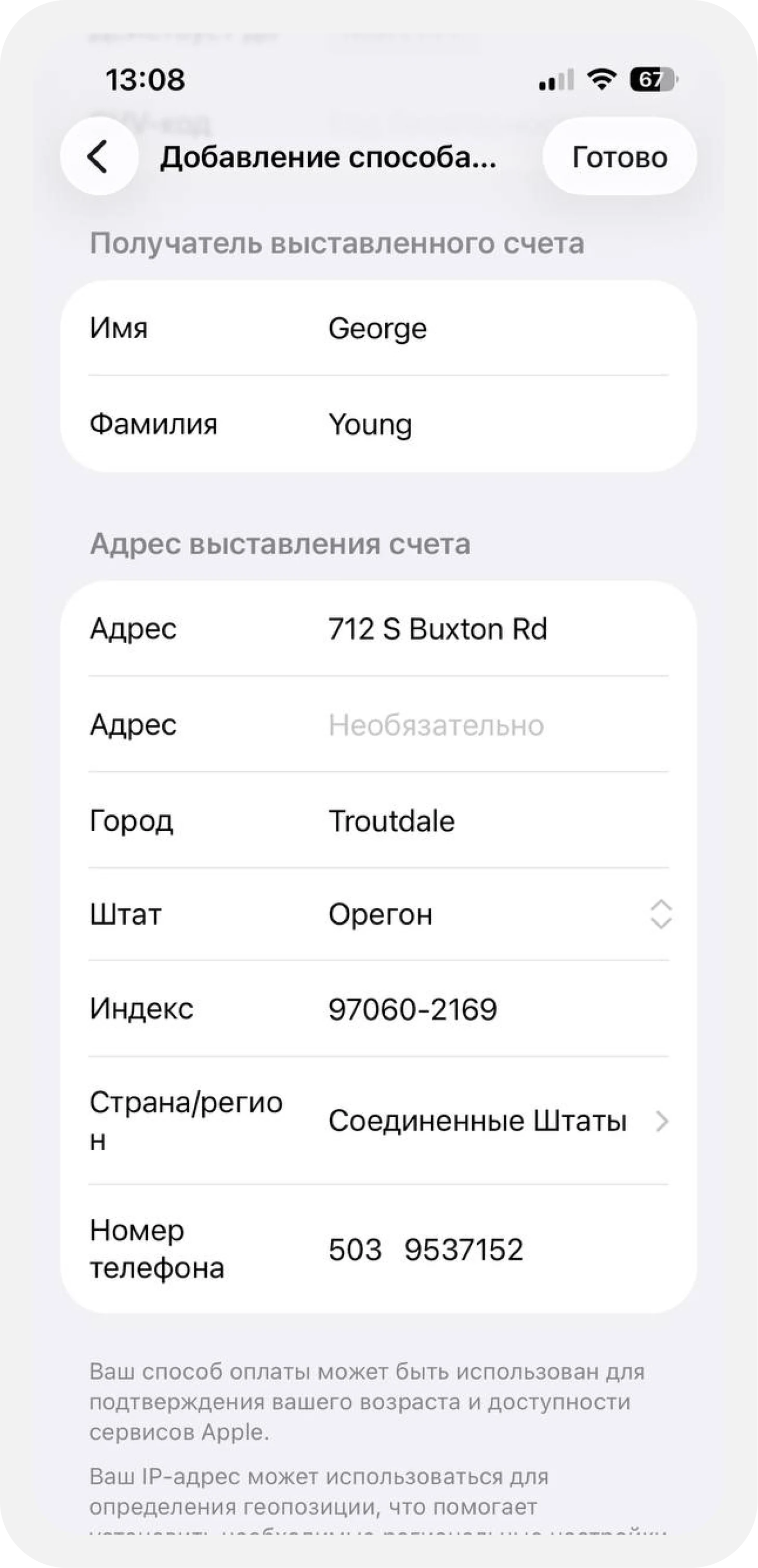
Платёжные данные для США
- Имя и фамилия: свои, латиницей.
- Страна: США (United States).
- Street: номер дома и улица существующего жилого здания в США. Вторую строку адреса можно оставить пустой.
- City: город.
- State: штат.
- ZIP: почтовый индекс этого адреса.
- Phone: укажите контактный номер отеля или кафе в выбранном городе — его можно найти на Google Картах. Формат: +1 и десять цифр.
Адрес и индекс можно найти на Google Картах. Город, штат и индекс должны относиться к одному адресу.
Пример заполнения адреса для США:
Нажмите «Готово» или кнопку завершения на экране. Проверьте, появилась ли карта в разделе «Оплата и доставка».
Если способов оплаты несколько: чтобы использовать нашу карту первой среди карт, откройте «Оплата и доставка» → «Править» и переместите её вверх списка. Баланс Apple, если он есть, обычно используется раньше карт.
Если появилась ошибка, откройте ниже блок «Не удалось добавить карту».
Частые вопросы
После привязки карты нужно возвращать регион обратно?
Для дальнейших покупок по этой инструкции оставьте регион Apple ID, с которым карта успешно добавилась — США или Сингапур. Если вернуть прежний регион, оплата картой «Плати по всему миру» может перестать проходить.
Если вам нужны приложения из другого регионального магазина, сначала проверьте их доступность. Не переключайте регион после каждой оплаты: для очередной смены Apple снова может потребовать выполнить условия по балансу и подпискам.
Небольшой остаток на балансе Apple ID мешает сменить регион
Перед сменой региона нужно израсходовать остаток баланса Apple ID. Это баланс аккаунта Apple, а не вашей карты «Плати по всему миру».
Если остатка недостаточно даже для одной покупки, напишите в поддержку Apple: «Оплата покупок и подписки» → «Ещё» → «Вопросы о подарочных картах или кодах» → «Продолжить». Выберите чат или сообщения, если они доступны.
Пример сообщения:
Замените [сумма и валюта] на свой остаток.
Если письменного канала на сайте нет, проверьте приложение «Поддержка Apple». Подробные шаги — как написать в Apple.
Не удалось добавить карту
Проверьте данные. Реквизиты карты должны быть введены без ошибок, а адрес и индекс — соответствовать выбранной стране.
Попробуйте другое подключение. Подключитесь через VPN с сервером в Сингапуре и повторите попытку. Если ошибка сохраняется, попробуйте другой сервер или другую сеть.
Попробуйте другой регион Apple ID. Если с Сингапуром не получилось, можно попробовать США; если ошибка возникает с США — Сингапур.
Сначала проверьте условия смены региона, затем заполните платёжные данные для новой страны по инструкции для Сингапура или США. Если оба региона уже пробовали, переходите к следующему шагу.
Напишите в Отдел заботы. Отправьте скриншот ошибки без реквизитов карты, время попытки и перечислите, что уже попробовали.